




WiFi Tidak Bisa Tersambung? Ini 5 Trik Ampuh Mengatasinya Tanpa Teknisi!
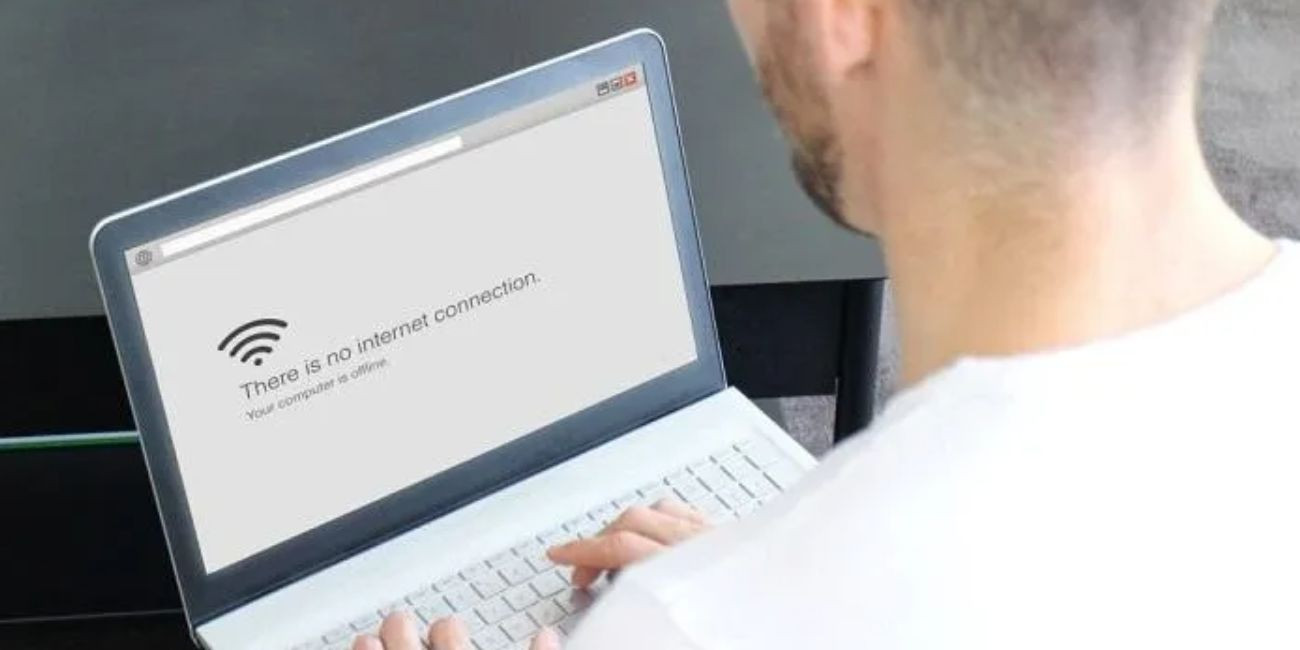
DB KLIK – Masalah WiFi tidak bisa tersambung memang sangat menyebalkan. Bagaimana tidak? Saat sedang asyik browsing atau gaming, tiba-tiba koneksi terputus, atau saat baru sampai di rumah namun perangkat HP dan laptop justru gagal terhubung ke jaringan.
Masalah ini memang klasik, namun dampaknya sangat mengganggu produktivitas. Sebelum panik dan memanggil teknisi provider yang memakan waktu lama, cobalah 5 trik ampuh berikut untuk memperbaikinya sendiri secara praktis dan cepat.
Lantas, apa saja trik yang bisa kamu lakukan? Yuk, simak ulasan selengkapnya di bawah ini!
1. Lakukan Ritual "Power Cycle" (Restart Router)
Jangan remehkan cara ini. Router yang menyala terus-menerus bisa mengalami overheat atau error sistem ringan. Matikan router, cabut kabel daya selama 30 detik, lalu colokkan kembali. Tunggu hingga lampu indikator stabil.
Baca juga : Rahasia Penempatan Tanaman Hias Agar WiFi Tetap Ngebut: Hindari Router, Pilih Lokasi Ini!
2. "Forget Network" dan Hubungkan Kembali
Kadang terjadi bug pada profil jaringan di perangkat kamu. Masuk ke pengaturan WiFi, pilih nama jaringan Anda, lalu klik "Forget" atau "Lupakan Jaringan". Setelah itu, coba masukkan kata sandi kembali dari awal.
3. Pastikan Mode Pesawat (Airplane Mode) Tidak Aktif
Terdengar sepele, namun sering terjadi secara tidak sengaja. Pastikan mode pesawat dalam kondisi mati. Kamu juga bisa mencoba menyalakan mode pesawat selama 10 detik lalu mematikannya kembali untuk me-refresh penangkapan sinyal pada perangkat.
4. Cek Batas Pengguna (User Limit)
Router memiliki batas maksimal perangkat yang bisa terhubung secara bersamaan. Jika di rumah Anda sedang banyak tamu atau banyak perangkat smart home, coba putuskan koneksi beberapa perangkat lama dan sambungkan perangkat yang utama.
5. Perbarui Driver WiFi (Untuk Pengguna Laptop)
Jika masalah hanya terjadi di laptop, kemungkinan driver kartu jaringan Anda sudah usang. Buka Device Manager, cari Network Adapters, klik kanan pada driver WiFi kamu, dan pilih Update Driver.
Baca juga : TANDA-TANDA Router Perlu Diganti, Jangan Sampai Internet Lemot Mengganggu Harimu!
Sudah coba semua cara tapi sinyal tetap lemah? Mungkin routermu sudah saatnya pensiun! Dapatkan Router WiFi 6 terbaru yang lebih stabil, jangkauan luas, dan mampu menampung banyak perangkat sekaligus hanya di DB KLIK. Upgrade koneksimu sekarang agar kerja dan main game makin lancar.
Cek koleksi router terbaik di Website DB KLIK dan Apps DB KLIK atau melalui tautan ini.
KESIMPULAN
Masalah WiFi tidak bisa tersambung biasanya disebabkan oleh gangguan kecil pada sistem atau pengaturan perangkat yang sederhana. Dengan mencoba langkah-langkah di atas, kamu tidak perlu lagi membuang waktu menunggu teknisi datang ke rumah hanya untuk masalah yang bisa diatasi dalam hitungan menit.
DB KLIK – Toko Komputer Surabaya terpercaya di Indonesia. Kami menghadirkan solusi kebutuhan elektronik terlengkap, mulai dari laptop, gadget, perangkat gaming, produk lifestyle, hingga aksesoris pendukung lainnya. Nikmati pengalaman belanja hemat dan mudah melalui Website DB Klik atau unduh Aplikasi DB KLIK di Play Store dan App Store. Belanja di DB KLIK, dijamin produk orisinal dan berkualitas!
Social Share
Artikel Terbaru
-

-
-

-

LG Resmi Stop Produksi TV 8K, Ternyata Ini Alasan di Baliknya!
06 February 2026
Artikel Tips dan Trik