






GTA 6 (PlayStation)
Panduan Lengkap Mengatur Grafis GTA VI di PC agar Stabil 60 FPS Tanpa Lag
DB KLIK – Kehadiran Grand Theft Auto VI (GTA VI) di platform PC langsung menjadi sorotan utama para gamer berkat kualitas visual dunia terbuka (open-world) yang luar biasa realistis. Mulai dari pantulan cahaya di genangan air, kepadatan lalu lintas kota Vice City, hingga detail tekstur karakter yang sangat hidup, gim ini memang dirancang untuk memaksimalkan kemampuan perangkat keras modern.
Namun, di balik kemegahan visual tersebut, tuntutan spesifikasi grafis GTA VI tergolong sangat berat. Tidak sedikit pemain yang mengalami gejala penurunan frame rate (FPS drop), stuttering saat berkendara dengan kecepatan tinggi, hingga beban kerja kartu grafis (GPU) dan memori video (VRAM) yang penuh akibat memaksakan setelan rata kanan (Ultra).
Kabar baiknya, kamu tidak perlu mengorbankan keindahan visual kota hanya demi mendapatkan permainan yang mulus. Dengan melakukan penyesuaian pada beberapa opsi grafis yang paling menguras performa, kamu bisa meraih angka 60 FPS yang stabil sekaligus menjaga suhu komponen PC tetap aman. Simak panduan lengkap mengatur grafis GTA VI di PC berikut ini!
1. Manfaatkan Teknologi Upscaling (DLSS, FSR, atau XeSS)
Langkah paling efektif untuk mendongkrak frame rate tanpa mengorbankan ketajaman gambar adalah mengaktifkan fitur upscaling bawaan di menu pengaturan grafis.
Baca juga : 61 Cheat GTA 6 Terlengkap di PS5 dan Xbox Series: Kebal, Senjata, hingga Kendaraan!
Pengguna Kartu Grafis NVIDIA: Aktifkan NVIDIA DLSS dan pilih mode Quality untuk resolusi 1080p maupun 1440p (2K). Jika kamu bermain di resolusi 4K, mode Balanced akan memberikan lonjakan FPS yang jauh lebih signifikan dengan penurunan detail yang nyaris tidak terlihat.
Pengguna Kartu Grafis AMD & Intel: Kamu bisa mengaktifkan AMD FSR atau Intel XeSS pada mode Quality. Pastikan juga untuk mengaktifkan fitur Frame Generation apabila kartu grafis kamu mendukungnya, sehingga pergerakan kamera saat kejar-kejaran mobil terasa jauh lebih mulus.
2. Sesuaikan Kualitas Ray Tracing dan Pantulan Cahaya
Fitur Ray Tracing memang membuat pantulan kaca gedung dan genangan air tampak memukau, tetapi opsi ini adalah penyedot daya GPU terbesar di dalam gim.
Ray Traced Reflections & Shadows: Jika kartu grafis kamu berada di kelas menengah, sebaiknya atur opsi ini ke tingkat Medium atau matikan sementara dan gunakan Screen Space Reflections di tingkat High. Langkah ini saja mampu menghemat penggunaan VRAM sekaligus menaikkan FPS hingga 20–30 persen.
Global Illumination: Atur ke posisi Medium atau High agar pencahayaan alami kota tetap terasa hidup tanpa membebani prosesor secara berlebihan.
3. Turunkan Kualitas Bayangan (Shadow Quality) dan Volumetrik
Dalam gim dunia terbuka yang luas, perhitungan bayangan dinamis dan kabut atmosfer (volumetric fog) berjalan terus-menerus di latar belakang.
Shadow Quality & Soft Shadows: Mengubah pengaturan bayangan dari Ultra ke High atau Medium memberikan peningkatan stabilitas FPS yang sangat terasa, terutama saat berada di area ramai pepohonan atau gedung bertingkat, tanpa perbedaan visual yang mencolok saat bermain.
Volumetric Fog & Clouds: Atur opsi ini ke tingkat Medium. Efek kabut dan awan tetap terlihat realistis saat matahari terbit maupun terbenam, namun beban render pada kartu grafis berkurang drastis.
4. Atur Kepadatan Populasi dan Jarak Pandang (Distance Scaling)
Selain membebani kartu grafis, keramaian kota di GTA VI juga menguji kinerja prosesor (CPU) dan kapasitas RAM sistem.
Population Density & Variety: Jika kamu sering mengalami stuttering saat melaju kencang di jalan raya utama, turunkan bilah pengatur kepadatan penduduk dan variasi kendaraan ke kisaran 60% hingga 75%. Jalanan tetap terasa ramai dan hidup, tetapi prosesor memiliki ruang napas lebih lega untuk menjaga frame rate tetap konsisten.
Extended Distance Scaling: Biarkan opsi ini di posisi rendah (0%–25%). Menaikkan jarak render detail objek jauh secara berlebihan akan menguras kapasitas VRAM dengan cepat dan memicu jeda muat tekstur (texture pop-in).
5. Kunci Frame Rate dan Aktifkan Penyimpanan SSD NVMe
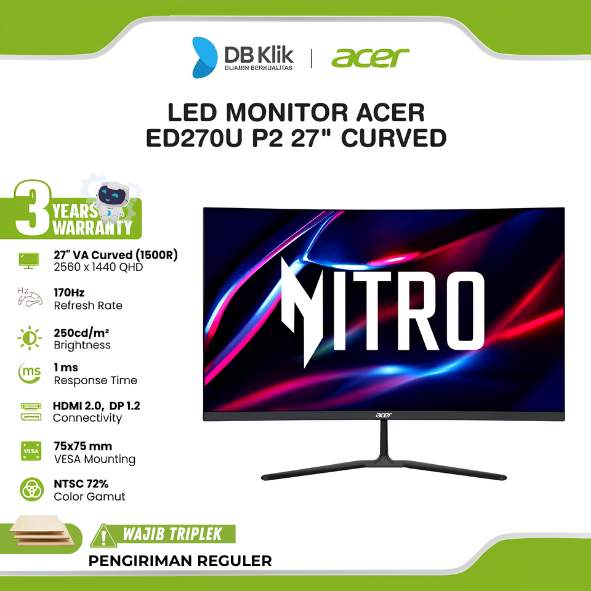
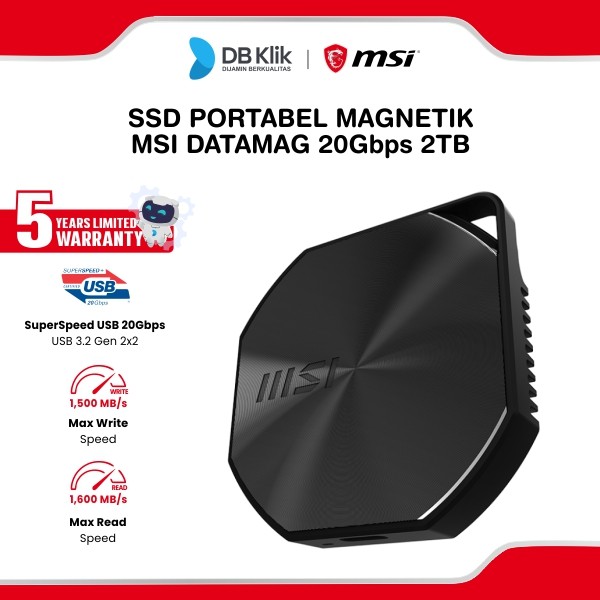
Agar pergerakan gambar tidak terasa naik-turun secara ekstrem antara area sepi dan area padat penduduk, aktifkan pembatas frame rate (Frame Rate Limit) di angka 60 FPS serta nyalakan V-Sync (atau gunakan G-Sync/FreeSync pada monitor gaming kamu). Selain itu, pastikan file instalasi GTA VI tersimpan di dalam SSD NVMe berkecepatan tinggi, karena penggunaan hard disk konvensional akan memicu lag parah saat gim memuat aset peta secara real-time.
Baca juga : GTA 6 Butuh Storage 212 GB! Ini Cara Menyiapkan Ruang Penyimpanan di PS5 dan Xbox Sebelum Rilis
Tingkatkan Performa PC Gaming Kamu Bersama DB KLIK!
Sudah mencoba menyetel opsi grafis di atas namun performa PC masih terasa berat saat menjalankan gim-gim berat generasi terbaru? Mungkin sudah saatnya kamu merencanakan upgrade komponen seperti kartu grafis, prosesor, RAM DDR5, maupun SSD NVMe berkecepatan tinggi.
Kamu bisa mengecek ketersediaan berbagai pilihan komponen PC gaming bergaransi resmi melalui website dbklik.co.id atau aplikasi mobile DB KLIK. Bagi kamu yang berdomisili di Surabaya dan ingin berkonsultasi langsung mengenai spesifikasi upgrade maupun jasa rakit PC profesional, silakan kunjungi toko komputer DB KLIK terdekat di kotamu.
KESIMPULAN
Mendapatkan pengalaman bermain GTA VI di PC yang stabil di angka 60 FPS tidak selalu mengharuskanmu memiliki spesifikasi PC kelas tertinggi. Dengan mengombinasikan fitur upscaling seperti DLSS atau FSR, menurunkan setelan Ray Tracing, bayangan, serta kepadatan populasi ke tingkat yang seimbang, kamu tetap bisa menikmati keindahan grafis Vice City secara tajam, responsif, dan bebas dari gangguan lag.
DB KLIK – Toko Komputer Surabaya terpercaya di Indonesia. Kami menghadirkan solusi kebutuhan elektronik terlengkap, mulai dari laptop, gadget, perangkat gaming, produk lifestyle, hingga aksesoris pendukung lainnya. Nikmati pengalaman belanja hemat dan mudah melalui Website DB Klik atau unduh Aplikasi DB KLIK di Play Store dan App Store. Belanja di DB KLIK, dijamin produk orisinal dan berkualitas!
Social Share


