



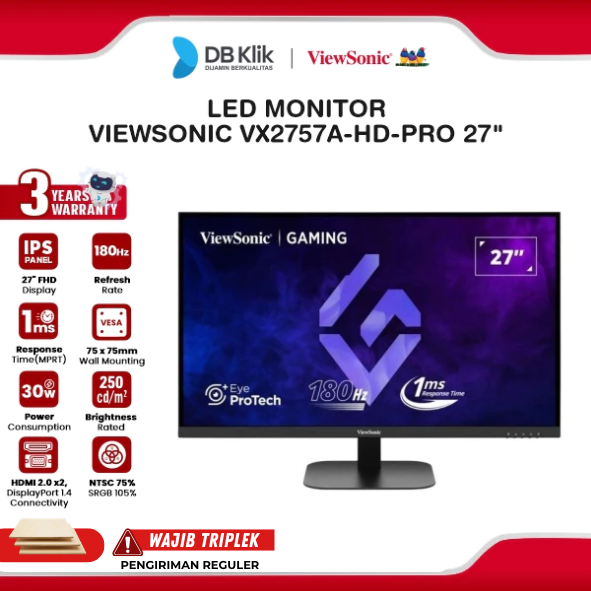
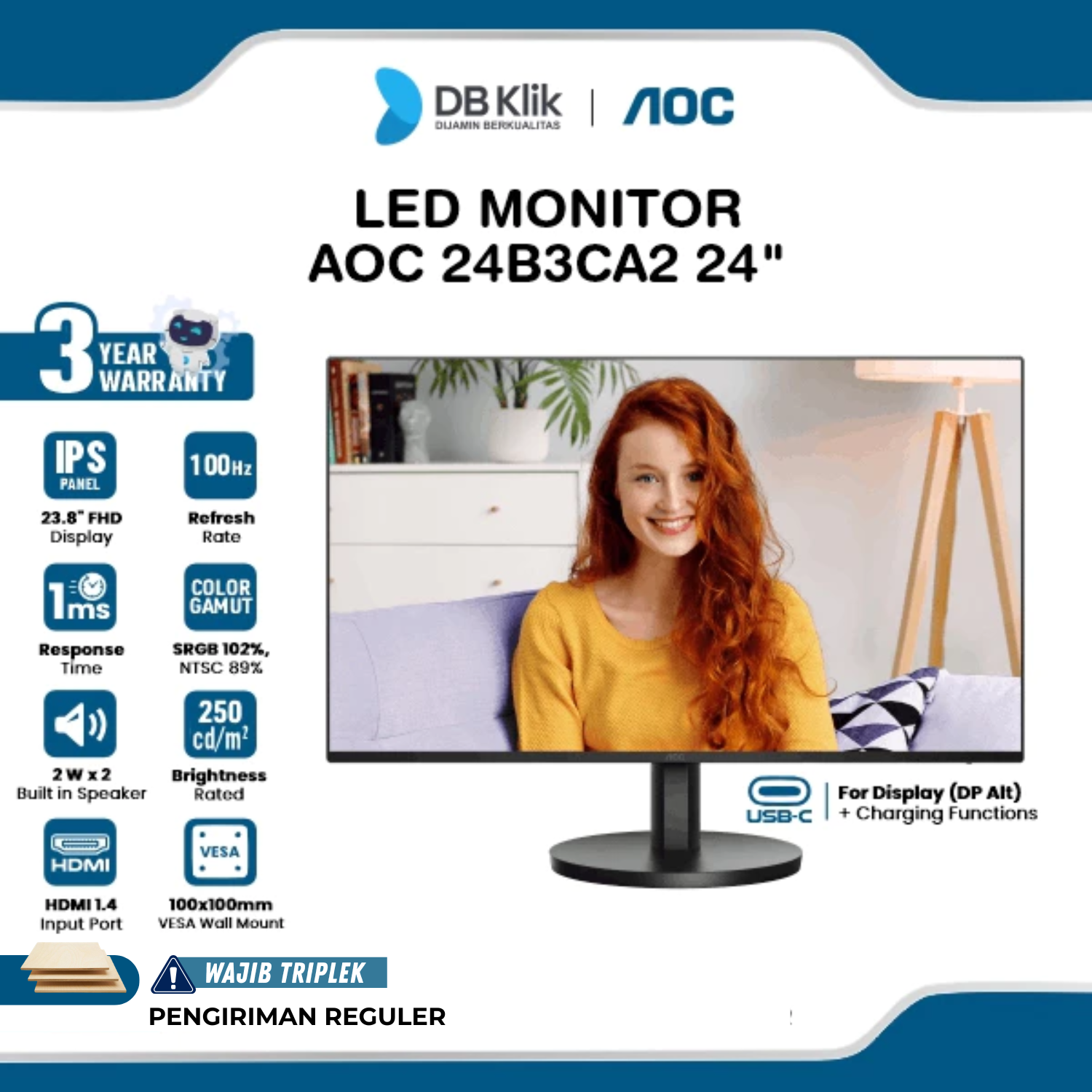

Ilustrasi (Shutterstock)
Jangan Asal Pakai! Ini Cara Setting Refresh Rate, Response Time, & HDR di Monitor Gaming
DB KLIK – Membeli monitor gaming dengan spesifikasi tinggi tidak otomatis membuat tampilan visual di layar kamu langsung berada di performa maksimalnya. Banyak pengguna yang belum menyadari bahwa saat pertama kali dihubungkan ke PC atau laptop, monitor sering kali masih berjalan pada pengaturan default pabrikan yang standar. Alhasil, fitur-fitur unggulan yang kamu bayar mahal jadi terbuang sia-sia.
Untuk mendapatkan pengalaman bermain game yang benar-benar mulus, responsif, dan kaya warna, kamu perlu melakukan penyesuaian manual pada beberapa opsi kunci. Tiga variabel paling krusial yang wajib kamu optimalkan adalah refresh rate, response time, dan High Dynamic Range (HDR).
Lantas, bagaimana langkah-langkah penyesuaiannya agar performa monitor gaming kamu bisa keluar 100%? Simak panduan praktis berikut ini!
1. Cara Mengaktifkan Refresh Rate Maksimal
Banyak gamer tidak sadar bahwa monitor 144Hz atau 240Hz mereka masih berjalan di 60Hz karena belum mengubah pengaturan di sistem operasi Windows. Jika refresh rate belum diaktifkan, pergerakan visual game akan tetap terasa patah-patah.
Baca juga : Review MSI MAG 275QF E21: Monitor Gaming 27" 210Hz Ultra Pas untuk Game Kompetitif
Langkah di Windows:
Klik kanan pada area kosong di Desktop, lalu pilih Display settings.
Gulir ke bawah dan klik Advanced display.
Pada bagian Choose a refresh rate, ubah angkanya ke nilai tertinggi yang didukung oleh monitor kamu (misalnya 144Hz, 165Hz, atau 240Hz).
Tips Penting: Pastikan kamu menggunakan kabel DisplayPort atau kabel HDMI 2.0/2.1 bawaan monitor. Kabel HDMI versi lama sering kali mengunci refresh rate hanya di 60Hz pada resolusi tinggi.
2. Mengatur Response Time (Overdrive) Tanpa Ghosting
Response time menentukan seberapa cepat piksel di layar berganti warna. Di dalam menu OSD (On-Screen Display) monitor gaming, fitur ini biasanya dinamakan Overdrive, Trace Free, atau Response Time.
Cara Pengaturan:
Tekan tombol navigasi fisik di bagian belakang atau bawah monitor kamu untuk membuka menu OSD.
Cari menu Gaming, Display, atau Picture Setup, lalu temukan opsi Overdrive / Response Time.
Pilih tingkatan Fast atau Medium.
Peringatan: Jangan langsung memilih opsi Fastest atau Extreme. Pengaturan Overdrive yang terlalu tinggi sering kali menyebabkan efek inverse ghosting atau bayangan putih aneh (pixel overshoot) saat terjadi pergerakan cepat. Pilihlah tingkatan sedang yang paling stabil di mata kamu.
3. Mengoptimalkan Fitur HDR agar Warna Tidak Pucat
Fitur HDR dirancang untuk meningkatkan kontras antara area gelap dan terang serta memperluas cakupan warna. Namun, jika diaktifkan secara asal-asalan di Windows, tampilan visual terkadang justru terlihat redup atau pudar.
Cara Mengaktifkan HDR yang Benar:
Masuk ke Display settings di Windows, lalu aktifkan toggle Use HDR.
Buka menu OSD monitor kamu dan pastikan mode HDR juga dalam posisi On/Auto.
Unduh aplikasi Windows HDR Calibration resmi dari Microsoft Store untuk mengkalibrasi tingkat kecerahan maksimum (peak brightness) dan tingkat hitam (black level) sesuai spesifikasi layar kamu.
Baca juga : Review MSI MAG 274QPF E20: Monitor Gaming 2K 200Hz Rapid IPS Terbaik di Kelasnya?
Saran Penggunaan: Aktifkan fitur HDR saat kamu bermain game AAA dengan grafis memukau atau menonton film. Untuk game Esport kompetitif seperti Valorant atau CS:GO, mematikan HDR justru sering kali lebih disukai agar musuh di area gelap lebih mudah terlihat.
KESIMPULAN
Melakukan optimasi pada refresh rate, response time, dan fitur HDR adalah langkah wajib agar kamu bisa menikmati seluruh potensi monitor gaming yang kamu miliki. Penyesuaian sederhana ini tidak hanya membuat pergerakan game terasa lebih mulus tanpa lag, tetapi juga memberikan kualitas visual yang jauh lebih memanjakan mata saat dipakai bermain game harian.
Ingin upgrade setup gaming kamu dengan monitor berkecepatan tinggi dan bergaransi resmi? Kamu bisa menemukan berbagai pilihan monitor gaming dari merek-merek terpercaya dengan harga serta promo terbaik hanya di website resmi DB KLIK atau unduh aplikasi DB KLIK di Play Store maupun App Store. Kamu juga bisa datang langsung ke store DB KLIK terdekat di kotamu!
DB KLIK – Toko Komputer Surabaya terpercaya di Indonesia. Kami menghadirkan solusi kebutuhan elektronik terlengkap, mulai dari laptop, gadget, perangkat gaming, produk lifestyle, hingga aksesoris pendukung lainnya. Nikmati pengalaman belanja hemat dan mudah melalui Website DB Klik atau unduh Aplikasi DB KLIK di Play Store dan App Store. Belanja di DB KLIK, dijamin produk orisinal dan berkualitas!
Social Share


Artikel Terbaru
-

-
-

Adobe Premiere Resmi Hadir di Android, Bawa Fitur AI dan Gratis!
25 September 2026 -

Artikel Tips dan Trik
-
-

-

Mau Upgrade RAM? Ini Perbedaan DDR4 dan DDR5 Agar Tidak Salah Pilih
23 September 2026 -


