

Lampu Menyala tapi Hardisk Eksternal Tidak Terbaca? Ini 5 Cara Mengatasinya Tanpa Kehilangan Data!
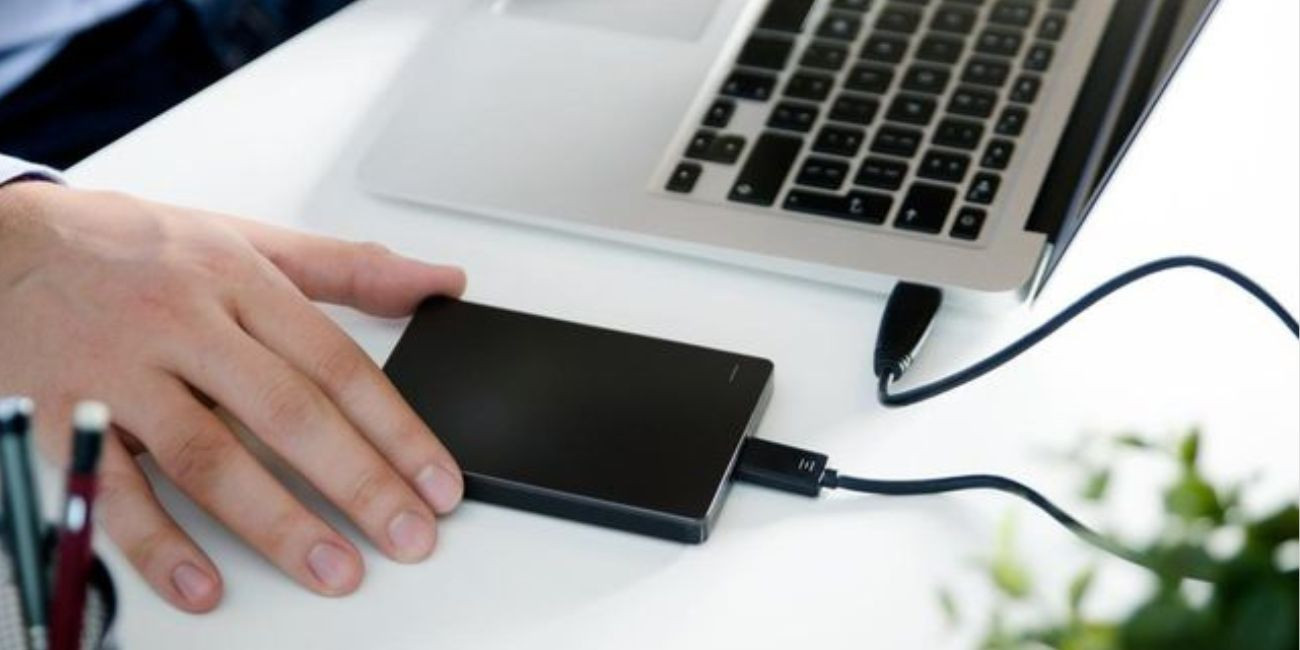
DB KLIK – Pernahkah kamu mengalami momen mendebarkan saat mencolokkan hardisk eksternal ke laptop, lampu indikatornya menyala atau berkedip, terdengar suara mesinnya berputar, namun tidak ada drive baru yang muncul di Windows Explorer?
Kepanikan pertama yang biasanya muncul adalah rasa takut jika data-data penting di dalamnya hilang atau hardisk tersebut rusak total.
Padahal, kondisi lampu yang menyala menandakan bahwa hardisk eksternal kamu sebenarnya masih menerima daya listrik dengan baik. Masalahnya biasanya terletak pada sistem komunikasi antara software laptop dan perangkat keras hardisk tersebut.
Jangan buru-buru dibawa ke tempat servis atau langsung mengambil tindakan format ulang. Pasalnya, kamu bisa atasi dengan 5 cara aman berikut ini agar hardisk kamu kembali terbaca tanpa perlu kehilangan data berharga di dalamnya.
1. Cek Melalui Disk Management dan Ubah "Drive Letter"
Sering kali hardisk sudah terbaca oleh sistem laptop, namun Windows bingung memberikan urutan alfabet (seperti Drive D, E, atau F) karena bentrok dengan perangkat lain. Akibatnya, hardisk tidak muncul di File Explorer.
Cara Mengatasinya:
Klik kanan pada tombol Start/Icon Windows, lalu pilih Disk Management.
Cari kapasitas hardisk eksternal kamu di bagian bawah.
Jika ketemu, klik kanan pada drive tersebut, lalu pilih Change Drive Letter and Paths.
Klik Add atau Change, lalu pilih salah satu huruf alfabet yang tersedia (misalnya huruf H atau M).
Klik OK, lalu cek kembali apakah hardisk sudah muncul di File Explorer.
2. Lakukan Update atau Reinstall Driver Hardisk
Sistem operasi yang habis melakukan pembaruan (update) terkadang membuat driver USB menjadi corrupt atau tidak kompatibel. Hal ini membuat laptop gagal mengenali jenis perangkat yang dicolokkan.
Cara Mengatasinya:
Klik kanan tombol Start, lalu pilih Device Manager.
Klik dua kali pada bagian Universal Serial Bus controllers atau Disk drives.
Cari nama hardisk eksternal kamu (atau biasanya muncul tanda seru kuning dengan nama Unknown Device).
Klik kanan pada perangkat tersebut, lalu pilih Update driver.
Jika masih gagal, pilih Uninstall device, cabut hardisk, lalu colokkan kembali. Laptop akan otomatis menginstal ulang driver yang segar.
3. Pindahkan ke Port USB yang Berbeda (Gunakan Port Belakang untuk PC)
Jangan sepelekan masalah fisik port USB laptop atau PC kamu. Kadang-kadang, satu port USB mengalami kekurangan daya listrik (power supply) sehingga hanya kuat menyalakan lampu indikator hardisk, tetapi tidak kuat untuk mengangkat piringan magnetis di dalamnya agar bisa membaca data.
Cara Mengatasinya:
Jika menggunakan laptop, pindahkan hardisk dari port USB 2.0 (warna hitam) ke port USB 3.0 (warna biru) yang memiliki daya lebih stabil.
Jika menggunakan PC/Komputer Desktop, jangan colok di port depan. Colokkan langsung ke port USB bagian belakang yang menempel pada motherboard karena dayanya jauh lebih murni dan besar.
4. Gunakan Fitur Perbaikan Otomatis "CHKDSK" via CMD
Jika hardisk eksternal kamu sering dicabut langsung tanpa proses "Eject" atau "Safely Remove", sistem file di dalamnya bisa mengalami eror (file system error). Windows menyediakan alat pencari eror gratis tanpa merusak data lewat Command Prompt (CMD).
Cara Mengatasinya:
Buka kolom pencarian Windows, ketik CMD, klik kanan lalu pilih Run as Administrator.
Ketik perintah: chkdsk X: /f (Ganti huruf X dengan huruf drive hardisk eksternal kamu, misalnya chkdsk E: /f).
Tekan Enter dan biarkan sistem memindai sekaligus memperbaiki kerusakan file yang eror secara otomatis.
5. Nonaktifkan Fitur "USB Selective Suspend"
Windows memiliki fitur hemat energi tersembunyi yang otomatis mematikan daya pada port USB yang dianggap "menganggur" atau terlalu banyak menyedot baterai laptop. Fitur ini sering kali memutus paksa koneksi hardisk eksternal yang sedang bekerja.
Cara Mengatasinya:
Buka Control Panel > Power Options.
Klik Change plan settings pada mode baterai yang kamu gunakan, lalu klik Change advanced power settings.
Cari opsi USB settings > USB selective suspend setting.
Ubah statusnya menjadi Disabled, lalu klik Apply dan OK.
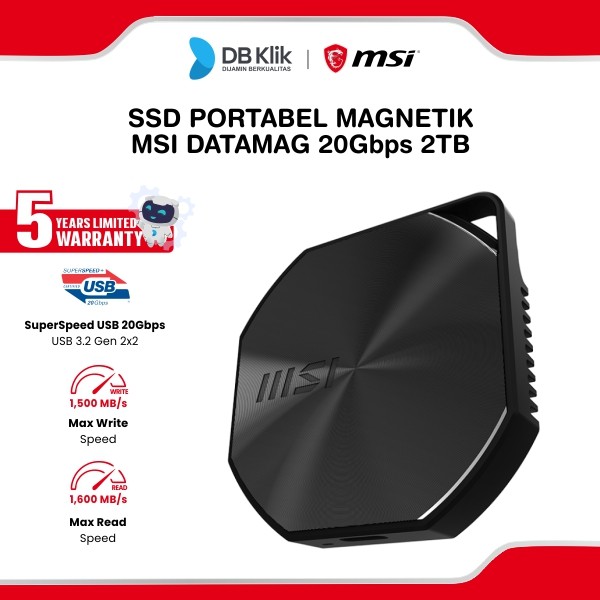
Selain dengan cara di atas, pastikan kamu menggunakan hardisk eksternal terbaik dari DB KLIK. Dengan dukungan layanan purna jual yang terpercaya dan jaminan produk 100% original, kamu tidak perlu khawatir lagi soal keamanan data jangka Panjang. Kamu bisa langsung membeli hardisk pilihanmu dengan mudah melalui Website DB KLIK, Apps DB KLIK, atau langsung mengklik tautan berikut ini.

Rekomendasi hardisk yang sangat layak menjadi referensi utama kamu adalah TOSHIBA Canvio Basic A3 2TB USB-C, yang saat ini telah tersedia di DB KLIK. Hadir dengan antarmuka USB 3.2 Gen 1 yang super cepat, desain minimalis yang kokoh, serta fitur plug-and-play, hardisk ini siap menemani mobilitas kerjamu tanpa ribet. Cukup colok ke laptop atau PC, dan semua file pentingmu langsung aman tersimpan dalam sekejap!
KESIMPULAN
Mengalami hardisk eksternal yang tidak terbaca padahal lampunya hidup memang menguji kesabaran. Namun dengan melakukan 5 langkah deteksi mandiri di atas, persentase data kamu untuk selamat dan bisa diakses kembali sangatlah tinggi. Sebagai tips tambahan untuk mencegah hal ini terulang kembali, selalu biasakan untuk melakukan Eject sebelum mencabut hardisk, hindari benturan fisik, dan pastikan kabel USB bawaan hardisk tidak tertekuk. Semoga artikel tips dan trik ini bermanfaat dan selamat mencoba!
DB KLIK – Toko Komputer Surabaya terpercaya di Indonesia. Kami menghadirkan solusi kebutuhan elektronik terlengkap, mulai dari laptop, gadget, perangkat gaming, produk lifestyle, hingga aksesoris pendukung lainnya. Nikmati pengalaman belanja hemat dan mudah melalui Website DB Klik atau unduh Aplikasi DB KLIK di Play Store dan App Store. Belanja di DB KLIK, dijamin produk orisinal dan berkualitas!
Social Share
Artikel Terbaru
Artikel Tips dan Trik