

RAM Laptop Tidak Terbaca Setelah Upgrade? Ini Cara Mengatasinya Tanpa ke Tukang Servis
DB KLIK – Melakukan upgrade RAM adalah solusi instan untuk mengatasi laptop yang mulai lemot. Namun, bagaimana jika setelah modul baru dipasang, kapasitasnya justru tidak bertambah atau laptop malah menunjukkan layar hitam dan bertulisan no display?.
Jika hal itu terjadi pada kamu, jangan panik, apalagi terburu-buru membawanya ke pusat servis. Masalah ini sering kali hanya disebabkan oleh kendala teknis sederhana yang bisa Anda atasi sendiri di rumah.
Lantas bagaimana cara mengatasi RAM laptop yang tidak terbaca setelah upgrade? Yuk simak selengkapnya!
1. Pastikan Pemasangan Sudah "Klik" dan Presisi
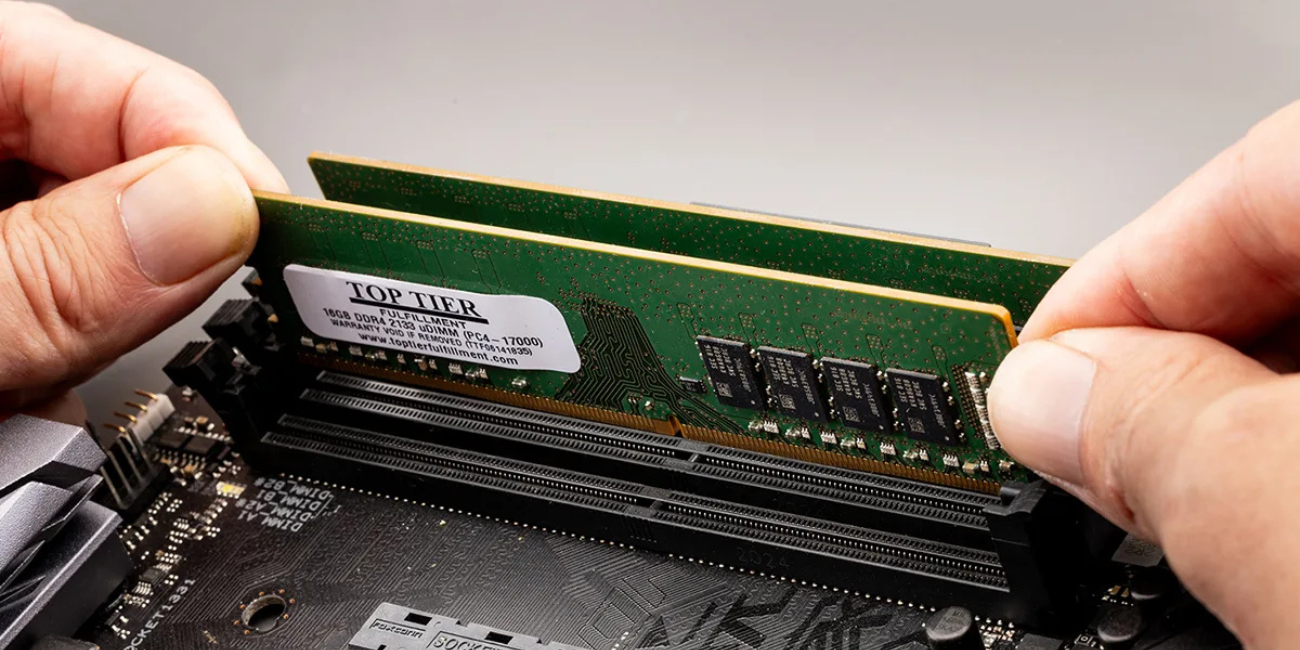
Penyebab paling sering RAM tidak terdeteksi adalah posisi pemasangan yang kurang sempurna. Meskipun terlihat sudah masuk, bisa jadi pin emas pada RAM belum terkoneksi sepenuhnya dengan slot di motherboard.
Baca juga : RAM 16GB Jadi Standar Minimum PC Gaming 2026: Fakta atau Sekadar Tren?
Solusi: Lepaskan kembali RAM, lalu masukkan dengan kemiringan sekitar 30 derajat. Tekan dengan mantap hingga pengait di sisi kanan dan kiri mengunci secara otomatis dengan bunyi "klik". Pastikan posisinya rata dan tidak miring.
2. Bersihkan Pin Kuningan dengan Penghapus
Debu halus atau minyak dari sidik jari yang menempel pada jalur kuningan RAM dapat menghambat hantaran data.
Solusi: Gunakan penghapus pensil yang bersih dan lembut. Gosokkan perlahan pada bagian pin kuningan di kedua sisi RAM hingga terlihat lebih bersih dan mengkilap. Bersihkan sisa-sisa karet penghapus hingga benar-benar bersih sebelum dipasang kembali.
3. Ritual "Power Reset" untuk Listrik Statis
Kadang-kadang, sistem BIOS laptop mengalami gangguan karena sisa arus listrik statis saat komponen baru dipasang.
Solusi: Lepas charger dan baterai laptop (jika baterai tanam, cukup lepas charger). Tekan dan tahan tombol Power selama 30 hingga 60 detik tanpa aliran listrik sama sekali. Setelah itu, pasang kembali RAM dan coba nyalakan laptop seperti biasa.
4. Uji Coba Slot Secara Bergantian
Ada kemungkinan salah satu slot RAM pada laptop Anda mengalami masalah atau kotor.
Solusi: Jika laptop memiliki dua slot, coba pindahkan RAM baru ke slot yang berbeda. Jika Anda memasang dua keping RAM sekaligus, cobalah untuk memasang satu keping saja secara bergantian. Langkah ini membantu kamu mengetahui apakah masalah ada pada unit RAM-nya atau pada slot laptop kamu.
5. Cek Limitasi Kapasitas dan Frekuensi
Setiap laptop memiliki batasan maksimal kapasitas dan kecepatan frekuensi yang bisa didukung oleh prosesor maupun motherboard.
Tips: Jika kamu memasang kapasitas yang melampaui batas maksimal (misal laptop hanya dukung maks. 16GB tapi kamu pasang lebih), sistem biasanya akan menolak. Pastikan spesifikasi kecepatan (MHz) dan tipe (DDR) sudah sesuai dengan dukungan perangkat Anda agar sinkronisasi berjalan mulus.
Baca juga : Harga RAM Mulai Turun, Haruskah Sekarang Jadi Momen Tepat untuk Upgrade PC?
Selain dengan cara di atas, pastikan kamu menggunakan RAM terbaik dari DB KLIK. Dengan material premium dan fitur keamanan unggulan, aktivitas produktivitas maupun gaming kamu tentu menjadi lebih nyaman tanpa perlu khawatir masalah stuttering atau crash akibat memori yang tidak stabil. Kamu dapat membeli RAM pilihan kamu melalui Website DB KLIK, Apps DB KLIK, atau melalui tautan ini.

Rekomendasi memori yang bisa menjadi referensi kamu adalah Team Group Elite DDR4 3200MHz 8GB SODIMM yang saat ini tersedia di DB KLIK. Mengusung teknologi mutakhir dengan frekuensi tinggi, RAM ini hadir dengan ukuran standar SODIMM yang mampu memberikan kecepatan transfer data yang sangat stabil untuk laptop modern. Kapasitas 8GB dengan kecepatan 3200MHz menjadi solusi praktis bagi kamu yang ingin meningkatkan performa multitasking dan kecepatan loading aplikasi dengan efisiensi tinggi tanpa panas berlebih.
KESIMPULAN
Masalah RAM yang tidak terbaca biasanya hanyalah masalah koneksi fisik yang kurang sempurna atau gangguan listrik statis. Dengan melakukan troubleshooting mandiri di atas, kamu bisa menghemat waktu dan biaya servis. Namun, jika semua langkah sudah dicoba dan RAM tetap tidak terbaca di laptop lain, barulah kamu bisa mempertimbangkan untuk melakukan klaim garansi produk.
DB KLIK – Toko Komputer Surabaya terpercaya di Indonesia. Kami menghadirkan solusi kebutuhan elektronik terlengkap, mulai dari laptop, gadget, perangkat gaming, produk lifestyle, hingga aksesoris pendukung lainnya. Nikmati pengalaman belanja hemat dan mudah melalui Website DB Klik atau unduh Aplikasi DB KLIK di Play Store dan App Store. Belanja di DB KLIK, dijamin produk orisinal dan berkualitas!
Social Share
Artikel Terbaru

Artikel Tips dan Trik