


Sering Kalah War? Ini Cara Mengatasi Keyboard Delay dan Respons Lambat di Windows 11
DB KLIK – Bagi seorang gamer, akurasi dan kecepatan respons perangkat adalah segalanya. Bayangkan ketika kamu sedang asyik bermain game kompetitif dan bersiap melakukan war, namun karaktermu terlambat mengeksekusi skill hanya karena ketikan keyboard yang tertinggal beberapa milidetik. Menyebalkan sekali, bukan?
Masalah keyboard delay, lemot, atau tidak responsif sering kali dituduh akibat kerusakan perangkat keras. Padahal, pada sistem operasi modern seperti Windows 11, masalah ini sering kali dipicu oleh gangguan software, pengaturan sistem yang tidak pas, atau masalah driver.
Jangan buru-buru emosi dan membanting perangkatmu! Jika kamu sering kalah war akibat kendala ini, berikut adalah beberapa cara jitu mengatasi keyboard delay di Windows 11 agar respons kembali instan.
1. Matikan Fitur 'Filter Keys' di Pengaturan Windows 11
Fitur Filter Keys sebenarnya bertujuan untuk mengabaikan ketikan yang tidak sengaja ditekan berulang kali. Namun, bagi para gamer yang dituntut menekan tombol dengan sangat cepat secara beruntun, fitur ini justru menjadi bumerang yang menyebabkan delay parah.
Baca juga : Review Genius Smart KB-100: Keyboard Puluhan Ribu dengan Fitur Tombol Pintar, Cek Fitur Unggulan!
Cara mematikannya:
Buka Settings di Windows 11 kamu (tekan tombol Windows + I).
Pilih menu Accessibility di bilah sebelah kiri, lalu gulir ke bawah dan klik Keyboard.
Cari opsi Filter Keys, lalu ubah tombol sakelarnya menjadi Off.
Coba tes kembali keyboard kamu di dalam game.
2. Atur 'Repeat Delay' dan 'Repeat Rate' via Control Panel
Windows memiliki pengaturan bawaan untuk mengontrol seberapa cepat karakter muncul di layar saat kamu menahan sebuah tombol. Jika pengaturan ini terlalu lambat, kenyamanan bermain game pasti akan terganggu.
Cara mengoptimalkannya:
Klik menu Start, ketik Control Panel, lalu tekan enter.
Pada kolom pencarian di kanan atas Control Panel, ketik Keyboard dan klik menu yang muncul.
Di tab Speed, kamu akan melihat opsi Repeat delay dan Repeat rate.
tuas Repeat delay ke arah Short (paling kanan) dan Repeat rate ke arah Fast (paling kanan).
Klik Apply lalu OK.
3. Lakukan Update atau Reinstall Driver Keyboard
Driver yang usang atau mengalami corrupt setelah pembaruan Windows 11 sering kali membuat komunikasi antara keyboard dan sistem PC menjadi terhambat.
Cara mengatasinya:
Klik kanan pada tombol Start berlambang Windows, lalu pilih Device Manager.
Cari dan klik dua kali pada bagian Keyboards untuk memperluas daftar.
Klik kanan pada nama keyboard kamu (misalnya HID Keyboard Device), lalu pilih Update driver.
Jika masih delay, kamu bisa memilih opsi Uninstall device, lalu lakukan restart pada PC/laptop kamu. Windows akan otomatis memasang ulang driver yang bersih saat menyala kembali.
4. Pindahkan Posisi Port USB (Khusus Keyboard Wired)
Jika kamu menggunakan keyboard mekanikal berkabel (wired), posisi mencolokkan kabel sangat mempengaruhi kestabilan daya dan transfer data. Hindari menggunakan USB Hub tambahan yang bercabang banyak karena bisa membagi arus daya listrik dan memicu input lag.
Tips optimasi:
Cabut kabel keyboard, lalu colokkan langsung ke port USB utama di bagian belakang motherboard PC (bukan di panel depan casing).
Utamakan colok ke port USB 3.0 (yang berwarna biru atau merah) untuk mendapatkan kecepatan transfer data yang paling maksimal dan stabil.
Baca juga : Alcatroz Xplorer 7730 LX: Solusi Keyboard Mouse Wired Hemat Budget dengan Desain Mewah
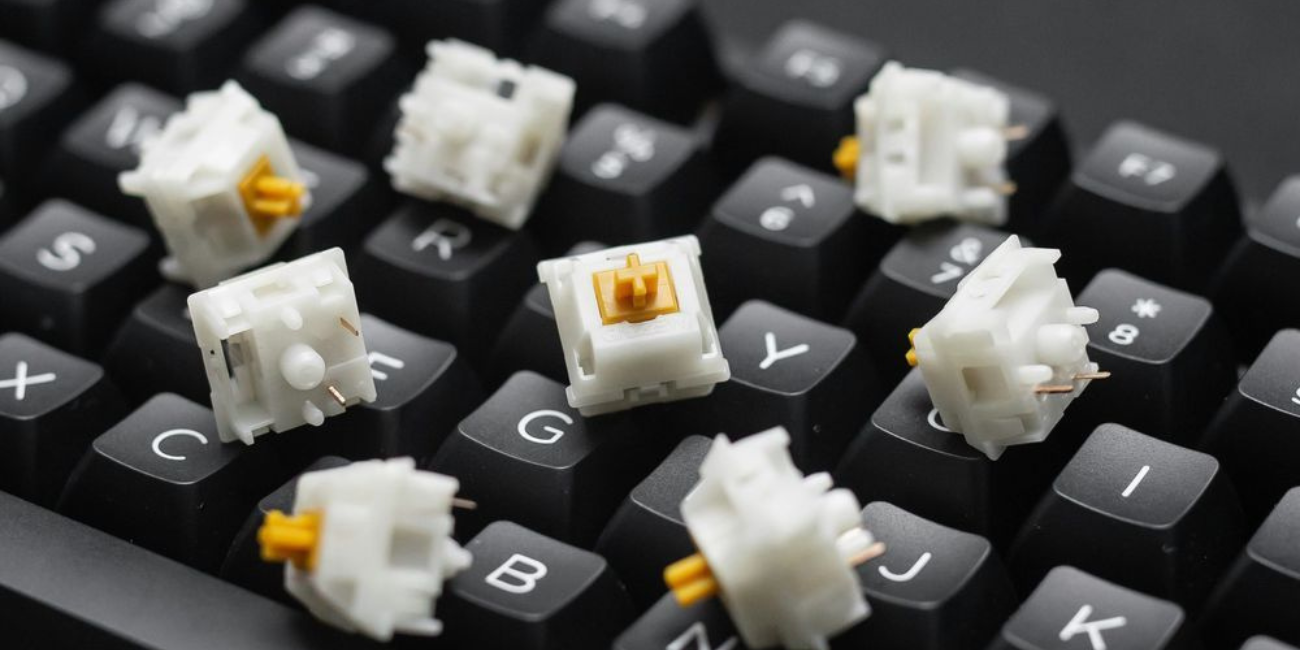
Selain dengan cara di atas, pastikan kamu menggunakan keyboard gaming terbaik untuk meminimalkan risiko delay. Salah satu rekomendasi keyboard yang layak menjadi referensi utama kamu adalah ALTEC LANSING ALGK-8404 DQ, yang saat ini telah tersedia di DB KLIK.

Hadir dengan dukungan koneksi kabel (wired) yang super stabil, fitur Full Anti-Ghosting, serta keindahan lampu latar RGB yang memukau, keyboard mekanikal bertema White-Pink Keycap ini menjadikannya solusi ideal untuk kebutuhan gaming kompetitif tanpa lag, mengetik cepat tanpa hambatan, sekaligus mempercantik estetika meja kerja kamu.
Dapatkan keyboard mekanikal pilihanmu ini dengan mudah melalui Website DB KLIK, Apps DB KLIK, atau langsung mengunjungi showroom DB KLIK terdekat di kotamu sekarang juga!
KESIMPULAN
Mengatasi masalah delay lewat pengaturan sistem Windows 11 di atas umumnya sangat ampuh untuk mengembalikan performa keyboard ke sedia kala. Namun, jika semua langkah sudah dicoba dan tombol keyboard kamu tetap terasa seret atau telat merespons, itu adalah sinyal kuat bahwa komponen internal atau switch pada keyboard lamamu sudah mulai usang dan waktunya pensiun.
Untuk menghindari kekalahan beruntun saat war, pastikan kamu menggunakan Keyboard Gaming Mechanical Berkabel (Wired) berkualitas tinggi yang sudah mendukung fitur Anti-Ghosting penuh, sehingga setiap tekanan jari langsung tereksekusi tanpa interupsi.
DB KLIK – Toko Komputer Surabaya terpercaya di Indonesia. Kami menghadirkan solusi kebutuhan elektronik terlengkap, mulai dari laptop, gadget, perangkat gaming, produk lifestyle, hingga aksesoris pendukung lainnya. Nikmati pengalaman belanja hemat dan mudah melalui Website DB Klik atau unduh Aplikasi DB KLIK di Play Store dan App Store. Belanja di DB KLIK, dijamin produk orisinal dan berkualitas!
Social Share
Artikel Terbaru


Artikel Tips dan Trik