


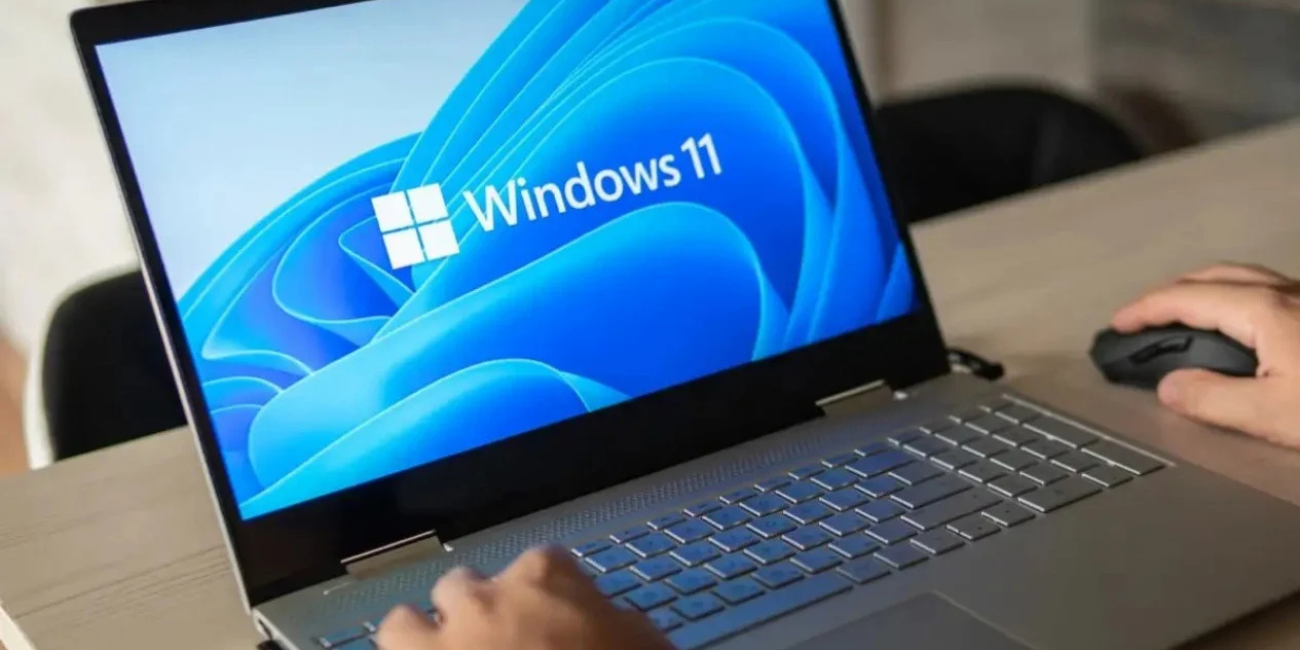
5 Fitur Windows 11 Ini Diam-Diam Bikin PC Lemot, Segera Matikan Sekarang!
DB KLIK – Pengguna Windows 11 baru-baru ini banyak mengeluhkan sistem operasi yang kian lama terasa berat dan lambat. Kritik pun bermunculan, terutama karena Microsoft dinilai lebih sibuk menjejalkan berbagai fitur AI terbaru ketimbang memprioritaskan perbaikan performa yang sudah lama dikeluhkan.
Kondisi ini menjadi dilema, khususnya bagi pengguna PC atau laptop dengan spesifikasi menengah. Perangkat yang seharusnya masih sangat layak untuk produktivitas harian justru terasa "tersiksa" saat harus menanggung beban fitur bawaan yang semakin membengkak.
Kabar baiknya, kamu tidak harus langsung melakukan upgrade hardware. Ternyata, banyak fitur default yang beroperasi di latar belakang dan diam-diam menguras sumber daya tanpa kita sadari. Dengan mematikan fitur-fitur tersebut, performa perangkat kamu bisa kembali optimal.
Lantas apa saja daftar fitur Windows 11 yang sebaiknya segera dinonaktifkan? Yuk simak selengkapnya!
1. Startup Apps
lustrasi Startup Apps (dok. Pribadi)

Windows 11 memungkinkan banyak aplikasi untuk berjalan otomatis ketika PC dinyalakan. Fitur yang sebetulnya berguna, tapi sering disalahgunakan oleh pengembang dengan mengaktifkannya secara default tanpa sepengetahuan pengguna. Akibatnya, PC bisa terasa lambat karena terlalu banyak aplikasi yang sudah berjalan di latar belakang bahkan sebelum kamu sempat membuka satu pun aplikasi.
Baca juga : Stop Klik Sana-Sini! 6 Shortcut Windows 11 Ini Bisa Bikin Kerja Jadi Sat-Set
Kabar baiknya, kamu bisa dengan mudah mengatasinya lewat Task Manager, lalu buka tab Startup Apps di panel kiri. Di sana akan terlihat daftar semua aplikasi yang terdaftar untuk berjalan ketika booting, lengkap dengan status aktif atau tidaknya. Klik kolom Status untuk mengurutkan daftar agar aplikasi yang aktif muncul di bagian atas, lalu klik kanan pada aplikasi yang tidak kamu perlukan dan pilih Disable. Sebaiknya hanya sisakan aplikasi yang memang benar-benar perlu berjalan sejak awal seperti antivirus.
2. Widget
Microsoft memperkenalkan kembali fitur widget di Windows 11 lengkap dengan feed berita, yang bisa diakses langsung dari ikon di taskbar. Fitur ini terdengar berguna, tapi kenyataannya kurang relevan karena berita yang ditampilkan didominasi gosip selebriti, konten clickbait dan iklan terselubung, sementara pilihan widget-nya sendiri sangat terbatas dan minim opsi dari pihak ketiga.
Parahnya lagi, fitur ini dikenal boros sumber daya dan bisa menguras CPU bahkan ketika tidak sedang dibuka. Untungnya, cara menonaktifkannya cukup mudah, di mana kamu hanya perlu klik kanan pada taskbar, pilih Taskbar Settings, lalu matikan toggle Widgets. Fitur ini bisa dihidupkan kembali kapan saja dengan cara yang sama.
3. OneDrive
ilustrasi OneDrive (dok. Microsoft)

Windows 11 dibekali OneDrive yang sudah langsung terpasang dan ini bukan tanpa alasan. Microsoft jelas ingin kamu berlangganan layanan penyimpanan cloud mereka. Sayangnya, OneDrive lebih banyak membawa masalah daripada manfaat. Banyak pengguna melaporkan terkunci dari akunnya, kebingungan dengan cara sinkronisasi yang tidak intuitif dan bahkan ada yang kehilangan file lokal karena fitur backup-nya tidak bekerja dengan baik. Belum lagi dampaknya terhadap performa Windows 11.
Sinkronisasi latar belakang OneDrive dikenal jauh lebih boros sumber daya dibanding kompetitornya seperti Dropbox atau Google Drive. Maka dari itu, solusi terbaik bukan sekadar mematikan sinkronisasinya, melainkan menghapus OneDrive sepenuhnya dari PC. Prosesnya mudah seperti meng-uninstall aplikasi biasa dan banyak pengguna merasakan peningkatan performa yang cukup signifikan setelahnya.
4. Efek visual dan animasi
Windows 11 menerapkan desain visual bernama Fluid 2 yang mengedepankan estetika dan animasi di mana-mana, mulai dari ketika membuka aplikasi, berpindah antar jendela hingga sekadar mengakses Start Menu. Sayangnya, semua efek cantik ini ada harganya yaitu konsumsi sumber daya yang tidak sedikit. Elemen UI yang transparan, perubahan warna dinamis dan animasi bisa membuat PC jadi lebih lambat, terutama jika RAM-nya pas-pasan.
Kabar baiknya, kamu bisa mengatur ini semua lewat Settings. Cukup ketik "Performance" di kolom pencarian, lalu pilih "Adjust the appearance and performance of Windows". Di sana ada opsi untuk membiarkan Windows menentukan sendiri, fokus ke tampilan atau fokus ke performa. Kamu bisa memilih "Adjust for best performance" agar semua efek visual dimatikan sekaligus.
5. Windows Recall
ilustrasi Windows Recall (dok. Microsoft)

Salah satu fitur Windows 11 yang sebaiknya kamu matikan adalah Windows Recall, fitur AI eksklusif untuk Copilot+ PC yang bekerja dengan cara mengambil screenshot layar setiap beberapa detik agar bisa dicari kembali nanti. Meski terdengar berguna, fitur ini sempat menjadi masalah besar karena punya celah keamanan serius yang bisa membuat siapa saja mengakses rekaman aktivitas layarmu. Microsoft sempat menariknya, memperbaikinya, lalu merilis ulang dalam kondisi nonaktif secara default.
Baca juga : Cara Mengatasi Baterai Laptop Cepat Boros di Windows 11, Bikin Kerja Jadi Lebih Awet!
Selain menguras ruang penyimpanan, Recall juga membebani performa Windows 11 karena terus berjalan di latar belakang, terutama pada PC dengan spesifikasi pas-pasan. Untungnya, pengguna tidak perlu khawatir lagi karena fitur ini hanya ada di sejumlah kecil PC keluaran terbaru. Tapi jika PC atau laptopmu mendukung Recall dan ternyata aktif, kamu bisa mematikannya lewat menu Turn Windows features on or off di Start Menu.
KESIMPULAN
Windows 11 memang dirancang untuk masa depan, namun tidak semua fiturnya cocok untuk setiap spesifikasi PC. Melakukan optimasi dengan mematikan fitur-fitur di atas adalah langkah cerdas untuk mendapatkan kembali kecepatan maksimal perangkat kamu tanpa harus melakukan upgrade komponen.
Ingin performa PC kamu tetap optimal dalam jangka panjang? Pastikan juga kondisi perangkat keras kamu, terutama SSD dan RAM, dalam keadaan prima. Cek berbagai pilihan komponen pendukung berkualitas hanya di Website DB KLIK atau Apps DB KLIK untuk memastikan pengalaman komputasi yang bebas hambatan.
DB KLIK – Toko Komputer Surabaya terpercaya di Indonesia. Kami menghadirkan solusi kebutuhan elektronik terlengkap, mulai dari laptop, gadget, perangkat gaming, produk lifestyle, hingga aksesoris pendukung lainnya. Nikmati pengalaman belanja hemat dan mudah melalui Website DB Klik atau unduh Aplikasi DB KLIK di Play Store dan App Store. Belanja di DB KLIK, dijamin produk orisinal dan berkualitas!
Social Share
Artikel Terbaru

Artikel Rekomendasi